それは、ふとWillcomの広告を見てしまったから。
つーか、4xが端末代込で¥980/月って無茶苦茶安くない。モト取れてるの?

で・・・こうなった。
さて、どうしたものか。
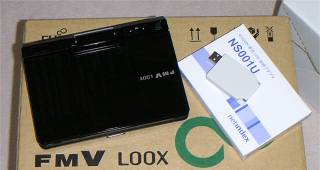
ちなみにこの端末、CFスロットが付いていますがこのスロットは互換性・速度共に「最低」の類なので、実質無いと思った方が幸せです、はい。
具体的には、AX420N「も」使えません、はい。NS001U選んだのはそういうワケ。

Responsive Designって何それ、美味しいの?
それは、ふとWillcomの広告を見てしまったから。
つーか、4xが端末代込で¥980/月って無茶苦茶安くない。モト取れてるの?
で・・・こうなった。
さて、どうしたものか。
ちなみにこの端末、CFスロットが付いていますがこのスロットは互換性・速度共に「最低」の類なので、実質無いと思った方が幸せです、はい。
具体的には、AX420N「も」使えません、はい。NS001U選んだのはそういうワケ。
そいえばこれ書き忘れていたので、今更メモ。
NORCO-4629の件、結局「相性」と以外言い様がない結果となりましたとさ。
Asusのサポートが送って来たメール(オシロ画像付)に拠ると・・・。
問題はBIOSとかそういう以前のレベル。カードの挿さったPCIeバスには(カードのせいで)かなり強力なスパイクノイズが発生していて、このノイズでチップセット側が誤動作してしまい、カードが認識されないとのこと。
・・・わ~お。
とはいえ、同じチップ構成のLycomのカードでは普通に動いているので、これはカード設計側の問題なのでしょうな。
といっても、Intelが自社チップセットとの組み合わせを検証してないワケが無いし、NORCOもIntelチップセットで検証もしてる筈だし実際Intelチップセットでは動くし、結局、やっぱりこれは「相性」なんでしょうな。
◇
で、カードは国際便で手元に戻ってきたワケですが・・・。
さて、どうしようか。
クローニングする時は、毎回忘れずきちっとSIDを変更しましょう。
怪しいと思った時は、忘れず再度NewSID。
・・・いやね、コレのお陰でちょいと酷い目に遭ったので。
SID衝突でADが内部矛盾起こすと、ジワジワと、但し全体が崩壊する。
それだけなら兎も角、信頼組んでたりするとそちらの方にまで影響が及んで、そっちまでぶっ壊してくれることも。
・・・あ゛~、睡眠時間を返せ・・・。
最近は大型パネルの液晶ディスプレイが安くなってしまったのと、DVI DualLinkが漸くまともに普及し始めたこともあって、一時期よりむしろ減ってる気はするのだが。
当方のPCはDualDisplay接続。SAMSUNGの19インチSVGAのPVAパネル、1000:1コントラスト品を採用したSAMSUNG純正(って言うのかね)SyncMasterと、同一パネルを採用したDynaConnectiveのディスプレイ。この2枚を並べて使用しております。
さすがにDynaConnectiveのモノは激安品だけあって、アナログRGBでの画像ははっきり言って悲惨なのだが、DVI入力にしてしまえばもう。パネルの素の性能が出るので、横のSyncMasterと見比べても見劣りせず。
当方、本格的に絵を描いたり画像いじったりということはしていないので、後はバックライトの明るさとスタンドの高さを上手く揃えれば、殆ど違和感は無い。
◇
で、問題はこの「2枚目のディスプレイの置き場」なんですよ。
従来ディスプレイは「右側」に置いていたのだが、部屋の家具の配置的には実は「左側」に置きたい。
ということで、試しに左側に移動してみて一週間。耐えきれずに戻してしまいましたとさ。
・・・結局、現在のPCの操作系では、殆どの人が利き手の右手でマウスを持つ以上、そちらの方に2nd Displayがあった方が圧倒的に便利で、カラダにも無理が来ない、ということが良く分かりました、ええぇ。
ってでもこれ、逆に言うと、左利きの人、キーボード入力重視のためにわざと左手でマウスを持つように慣れている人(一時期自分も挑戦してたが挫折)だと、左側にあった方が使い易いということかね。
更に、デスクトップでもTrackPointなんかを使っちゃっているようなコアな人なら、右でも左でもドン
と来い、むしろ左右でTripleDisplayだ、なんてノリなのかしらん。
・・・万が一左手でマウスを持っている人でDualDisplayをやっている人がこのblogを見てしまったら、是非コメントを下さい。やっぱり2nd Displayは左側ですかね?
Continue reading “デュアルディスプレイの置き方について。”
e1000、別名PRO/1000 PTが来たので測ってみた、その続き。
まずは、e1000eの時とe1000の時の表を合体させてみた。
| From | To | netperf | CIFS SEP OFF | ||
| Jumbo Frame | Normal | ||||
| e1000 | → | e1000 | 640 Mbps | 310 Mbps | 350 Mbps |
| e1000 | → | Yukon | 850 Mbps | 330 Mbps | |
| e1000 | → | r8168 | 870 Mbps | 340 Mbps | |
| e1000 | → | e1000e | 320 Mbps | 350 Mbps | |
| Yukon | → | e1000 | 840 Mbps | 300 Mbps | |
| Yukon | → | Yukon | 700 Mbps | 270 Mbps | |
| Yukon | → | r8168 | 750 Mbps | 270 Mbps | |
| Yukon | → | e1000e | 840 Mbps | 250 Mbps | |
| r8168 | → | e1000 | 850 Mbps | 320 Mbps | |
| r8168 | → | Yukon | 630 Mbps | 290 Mbps | |
| r8168 | → | e1000e | 750 Mbps | 280 Mbps | |
| e1000e | → | e1000 | 300 Mbps | 330 Mbps | |
| e1000e | → | Yukon | 830 Mbps | 260 Mbps | |
| e1000e | → | r8168 | 800 Mbps | 260 Mbps | |
| e1000e | → | e1000e | 690 Mbps | 310 Mbps | |
で、色々と見える傾向をチェックしてみた。
・Intel同士を対向させるとnetperfの数字が低いのは仕様らしい。
更にJumboFrame有無で数字がかなり変わる模様。
e1000eの時はそこを疑いもしなかったのでベンチの数字が無いのが残念。
・一方、Intelと他のNICの組み合わせではJumboFrame有効でもnetperfで問題ない数字が出ている。
但し、平均より上程度であって決して劇的に速いワケではない。
・e1000とe1000eを比べた場合、明確にe1000の方が性能は良い。
成る程、e1000eがデスクトップ版しか無いワケだ。
・e1000、e1000e共に、受信部がJumboFrameの処理に弱い。
CPU負荷がかなり下がるのと引き替えに、CIFS実効で30Mbps程度の速度低下を引き起こす。
Intel対向のJumboFrameが速度が出ないのはこの受信部の弱さのため。
・e1000の送信部は他のNICと比べ確実に速度が出る。
対してe1000eの送信部は他のNICと比べても並かそれ以下。
・r8168ことギ蟹とe1000は妙に相性がいい。
これ絶対r8168側がドライバでチューンして来てるんだと思う。
◇
結論。
どうせIntel買うならPRO/1000 PT Desktop。
Gigabit CT Desktopはちょっとは¥が安いが、引き替えに性能はだいぶ落ちる。
確かにPTの方が消費電力は高いが、平均で1Wちょいの差程度はシステム全体の消費電力から見れば大抵は大問題にはならない。
また、PTは大きめのヒートシンクが付いているが、これも実は大して熱くならないので、よっぽど小さい箱に詰め込んだりしなければ、まず問題にならないと思われる。
・・・まぁ、廉価版PCI-E GbE NIC定番のMarvell(¥3,500程度)に、もう少し(¥1,000程度)足せば安定したドライバとIntelブランドが手に入りますよ、安くてお買い得でしょ、というのがCTの位置付けなのかも知れないが。
一度この性能差を見てしまうと、更にもう少し(¥1,000程度)足せば手が届くPTのを方を敢えて選ばない理由が、ねぇ。
せめてMarvellと並ぶぐらいの価格が付いているなら兎も角。基板の構成からして頑張ればその値段で売れる程度のものだと思うのだけど。
・・・つーか知ってたらGigabit CTなんて買わなかったなぁ。失敗した・・・。
まあドライバは安定しているし、VLANも問題なく使えてるし、実際使っていて性能問題が出ているワケじゃないから、いいと言えばいいんだけどさ・・・。